Настройка уведомлений о матче должна совместить две противоположные цели: не забыть про важную игру и не узнать её результат раньше, чем успеете посмотреть. По умолчанию спортивные приложения присылают слишком много: составы, голы, жёлтые карточки, конец тайма. А что-то действительно важное, например перенос матча, теряется в этом потоке. В гиде показываем, как совместить напоминание, уведомления приложения и собственные режимы телефона.
Три типа уведомлений
Сначала разделите уведомления по назначению. Так дальнейшая настройка станет проще.
- Напоминание — сообщение перед началом матча. Спойлеров в нём нет, но время оно должно показывать правильно.
- Уведомление о ходе игры — гол, красная карточка, конец тайма. Прямо раскрывает результат.
- Служебное уведомление — перенос, смена стадиона, информация о билетах. Приходит редко, но очень важно.
Для многих болельщиков удобна такая конфигурация: напоминания и служебные уведомления включены, а уведомления о ходе игры — только для выбранных матчей или выключены совсем.
Напоминание через календарь
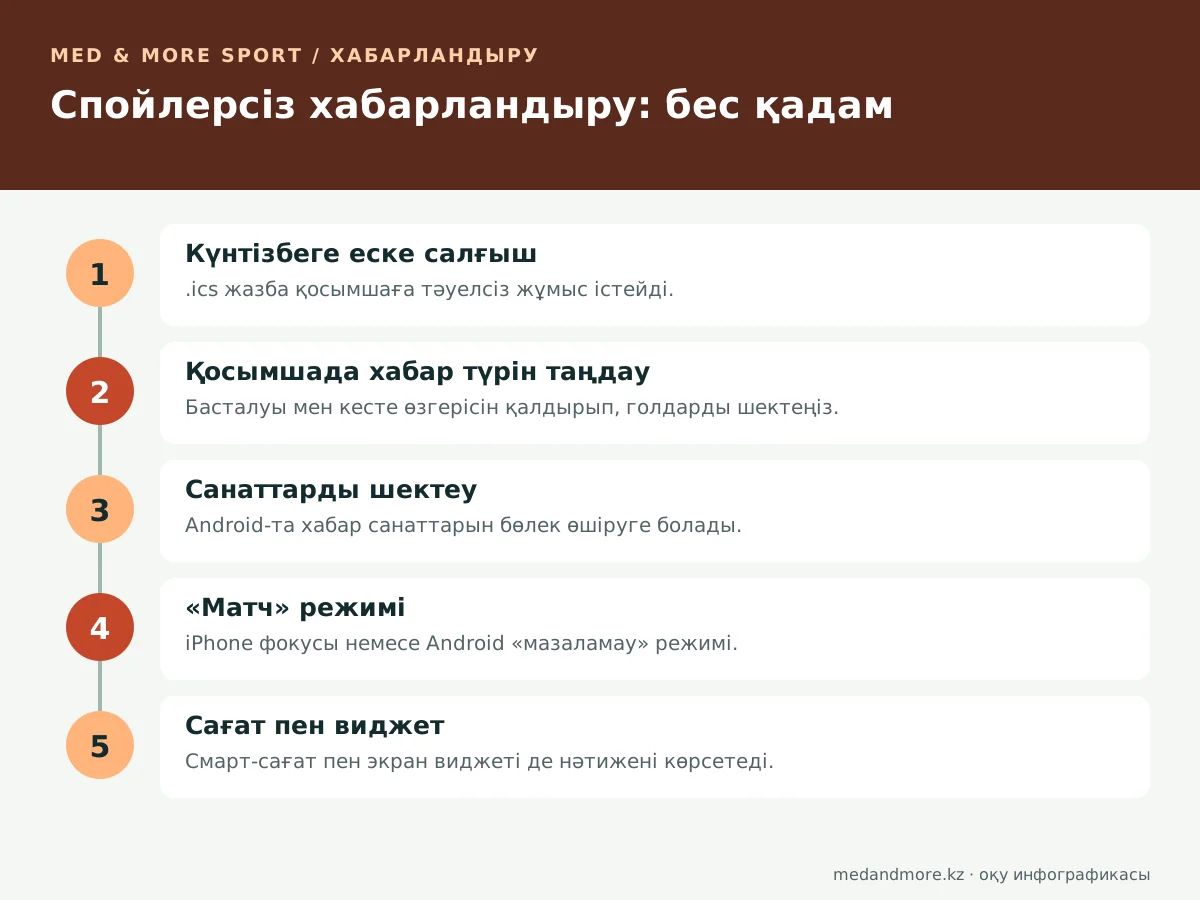
Самое надёжное напоминание — запись в собственном календаре телефона. Она не зависит от обновлений спортивного приложения, подписки или интернета. Инструмент ниже создаёт для выбранного матча файл .ics; при открытии телефон предложит добавить событие в календарь. Файл создаётся один раз и сам не подхватывает последующие изменения расписания, поэтому в день игры проверьте время ещё раз.
Добавь матч в личный календарь
Создайте событие в формате .ics для импорта в Google Calendar, Apple Calendar или Outlook.
Файл — разовая копия, а не автоматическая подписка. При переносе матча обновите событие в своём календаре самостоятельно. Длительность задаётся для планирования.
С марта 2024 года весь Казахстан живёт в одном часовом поясе, UTC+5. Вводя время зарубежного матча, указывайте время города, где он проходит, и пусть разницу посчитает инструмент. Если нужно перевести время вручную, воспользуйтесь инструментом перевода часовых поясов. Как отслеживать изменения расписания, описано в гиде по проверке расписания матчей.
Настройка в спортивном приложении
Меню у всех приложений разное, но логика похожа. Когда вы «подписываетесь» на команду, турнир или конкретный матч, открывается список типов уведомлений. Там проверьте следующее:
- Оставьте уведомление о начале матча, остальные выбирайте по необходимости.
- Уведомления о голах и счёте включайте только для матчей, которые смотрите в прямом эфире.
- Отключите широкие подписки вроде «все команды» или «популярные матчи»: они увеличивают поток уведомлений.
- Если в приложении есть «скрыть счёт» или режим без спойлеров, включите его отдельно. Такая функция есть не во всех приложениях.
Почему уведомление во время игры опережает картинку, мы объяснили в статье о задержке эфира. Если коротко, текст доходит быстрее видео, поэтому при просмотре с задержкой уведомление неизбежно станет спойлером.
Собственные режимы телефона
Если настроек приложения мало, помогут средства операционной системы. В Android уведомления можно ограничивать не только по приложениям, но и по категориям; подробная инструкция есть в справке Google об управлении уведомлениями. На iPhone режим «Фокусирование» позволяет в заданное время получать уведомления только от выбранных приложений; его настройка описана в руководстве Apple по iPhone.
На практике можно создать отдельный фокус или режим «Матч», не включать в него спортивные приложения, соцсети и новостные агрегаторы и оставить только контакты семьи и работы. Включаете режим в начале игры и выключаете после финального свистка.
Не забудьте про смарт-часы и виджеты
Даже если уведомления на телефоне выключены, смарт-часы могут работать по своим настройкам. Точно так же виджет со счётом на главном экране покажет результат и без всяких уведомлений. Перед матчем проверьте спортивное приложение на часах и виджеты на экране. Полоса «ближайшие матчи» в приложении телевизора тоже иногда показывает последний результат.
Защита от спойлеров не решается одной настройкой: телефон, часы, виджет и соцсети нужно проверить вместе.
Как управлять несколькими командами и турнирами
Болельщик часто следит сразу за несколькими командами: клуб родного города, сборная, любимый зарубежный клуб, хоккей и теннис. Если для всех задать одинаковые уведомления, их будут приходить десятки в день. Поэтому разделите команды на три уровня. Для основных команд включены все важные уведомления. Для второго уровня — только начало матча и итоговый счёт. Для остальных уведомления не нужны вовсе: их результаты вы увидите, когда откроете приложение.
С подписками на турниры тоже осторожнее: подписка на весь чемпионат приносит уведомления о каждом матче лиги. Если вас интересует одна команда, подписывайтесь на команду, а не на турнир. Некоторые приложения предлагают фильтр «только матчи моих команд» — обязательно включите его.
Устройства семьи и детей
Настраивая спортивные уведомления на детском устройстве, учитывайте ночное время. Матчи зарубежных турниров по времени Казахстана могут проходить ночью, а настройки по умолчанию в два часа ночи разбудят сигналом «матч начался». Включите на телефоне режим «Не беспокоить» или сна по расписанию: уведомления будут приходить, но без звука. Если ребёнок не хочет узнать счёт утром и собирается посмотреть запись без спойлеров, для этого пригодится отдельный режим фокусирования.
Помните, что на общем семейном планшете спортивные уведомления одного человека видят и остальные. На общем устройстве лучше включить скрытие уведомлений на заблокированном экране.
Как сэкономить батарею и трафик на стадионе
На стадионе телефон одновременно служит билетом, средством связи и фотоаппаратом. Когда в одном месте собирается много людей, мобильная сеть слабеет, а телефон, ища сигнал, быстро садит батарею. Постоянные фоновые обновления спортивных приложений добавляют нагрузки. Перед входом отключите фоновое обновление у части приложений и оставьте только нужные для билета и связи.
Сохраните код билета так, чтобы он открывался офлайн: даже при плохой сети он должен появиться на экране. Режим энергосбережения можно включить с началом игры, но учтите, что он задерживает часть уведомлений. Внешний аккумулятор взять удобно, но на некоторых аренах ограничивают его размер; список разрешённых вещей проверьте заранее.
Как не пропустить служебное уведомление
Отключать всё подряд тоже рискованно: если матч перенесут или сдвинут время начала, вы можете об этом не узнать. Поэтому оставьте в приложении категорию «изменения расписания» или «важные новости». Если собираетесь на стадион, не отключайте и уведомления билетного оператора: через них приходит информация о входе и правилах безопасности. Чтобы спланировать день матча целиком, посмотрите гид болельщика о дне матча.
Обновится ли запись .ics в календаре, если расписание изменится?
Нет. Скачанный один раз файл — это постоянная запись. В день игры перепроверьте время по официальному источнику и при необходимости измените запись.
Если выключить уведомления, приложение всё равно покажет счёт?
Да, при открытии приложения результат может быть виден на главной странице. Если режима без спойлеров нет, не открывайте приложение до конца матча.
Другие практические советы — в разделе «Гид болельщика», а ближайшие игры — в календаре матчей.
Функции операционных систем описаны по официальным справкам Google и Apple. Названия пунктов меню могут отличаться в зависимости от версии системы и производителя устройства. Единый часовой пояс Казахстана UTC+5 действует с 1 марта 2024 года.
Заметили неточность? Пришлите ссылку на материал и корректный источник.
Сообщить редакции ↗